웹개발자지만 게임이 개발하고 싶어.
1. 웹개발자지만 게임이 개발하고 싶어
[ 배경 ]
우리는 보통 개발 경험이 있으면 다른 분야도 금방 익힐 수 있다고 생각한다. 변수, 함수, 상태, 테스트는 어디서나 같기 때문이다. 하지만 웹 개발만 해 온 사람이 처음으로 게임 프로토타입을 만들어 보면, 문법보다 일하는 순서가 더 낯설다.
이번에 첫 게임 프로토타입을 Unity로 만들었다. 웹 서비스를 만들 때와 같은 방식으로 접근했지만, 하루 동안 여러 번 흐름이 어긋났다. 이 글에서는 그 어긋난 지점을 네 가지로 나누어 웹 개발 워크플로우와 비교한다.
- 코드가 실행되는 방식: 요청-응답과 게임 루프
- 완료의 기준: 명세와 재미
- 설정 데이터를 다루는 방식: DB 스키마와 튜닝 값
- 빌드와 테스트 흐름: 서버 재시작과 에디터
[ 요청-응답과 게임 루프 ]
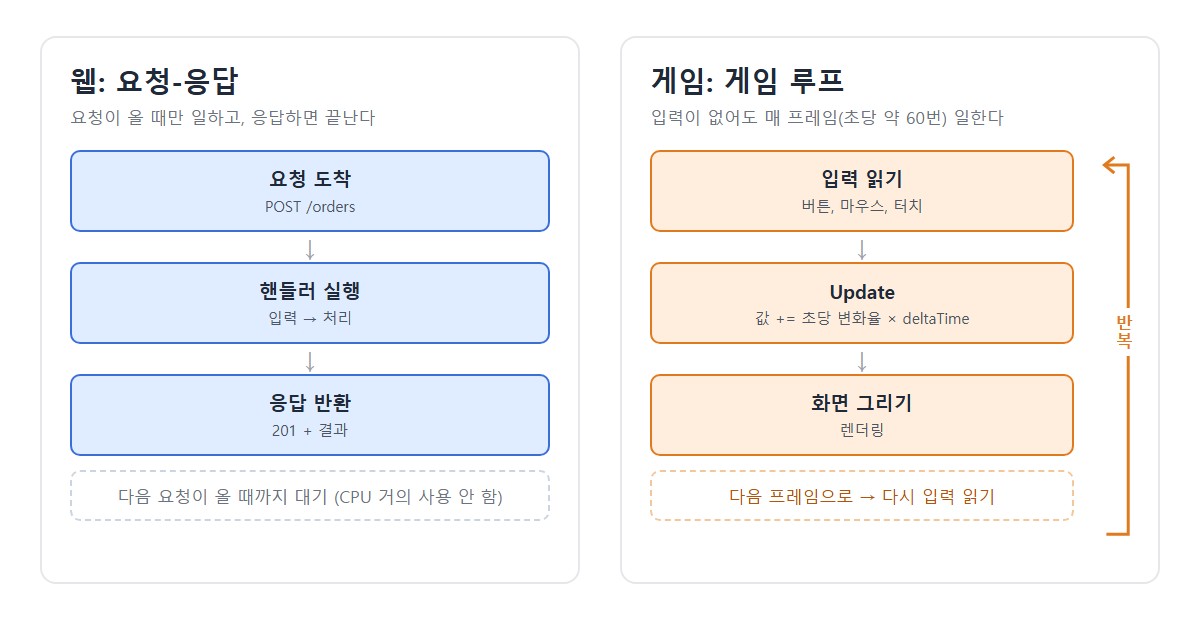
웹: 이벤트가 오면 일한다
웹 서버의 코드는 대부분 무언가를 기다린다. 요청이 오면 처리하고, 응답을 보내면 끝난다. 다음과 같은 코드가 있다고 하자.
app.post("/orders", async (req, res) => {
  const order = await orderService.create(req.body);
  res.status(201).json(order);
});
이 핸들러는 요청이 올 때만 실행된다. 요청이 없으면 CPU를 거의 쓰지 않는다. 그리고 하나의 요청은 처음과 끝이 분명하다. 따라서 우리는 "입력 → 처리 → 출력" 단위로 생각하는 데 익숙하다.
게임: 매 프레임 일한다
게임은 반대다. 입력이 없어도 화면은 초당 약 60번 다시 그려진다. Unity에서는 매 프레임 Update가 호출되고, 그 안에서 상태를 조금씩 바꾼다.
예를 들어 플레이어가 버튼을 누르고 있는 동안 위험 게이지가 차오르고, 손을 떼면 천천히 줄어드는 규칙이 있다고 하자.
void Update()
{
    // 누르고 있는 동안 게이지는 매 프레임 조금씩 찬다
    float input = controls.HoldStrength;
    gauge += input * gainPerSecond * Time.deltaTime;

    // 손을 떼면 게이지는 천천히 줄어든다
    if (input <= 0f)
        gauge -= recoveryPerSecond * Time.deltaTime;

    gauge = Mathf.Clamp01(gauge);
}
여기서 낯선 것이 Time.deltaTime이다. 지난 프레임과 이번 프레임 사이에 흐른 시간(초)이다. 프레임 수는 기기마다 다르기 때문에, "프레임당 0.01 증가"라고 쓰면 빠른 기기에서 게이지가 더 빨리 찬다. 그래서 모든 변화량을 "초당 얼마"로 정의하고 deltaTime을 곱한다.
즉, 웹에서는 "이 요청을 처리하면 무엇이 바뀌는가"를 생각하지만, 게임에서는 "1초 동안 무엇이 얼마나 바뀌는가"를 생각해야 한다. 게이지, 체력, 오브젝트의 위치처럼 게임 안의 거의 모든 값이 시간에 대한 변화율로 표현된다.
[ 완료의 기준: 명세와 재미 ]
웹: 명세를 만족하면 끝난다
웹 기능의 완료 기준은 비교적 분명하다. "주문을 만들면 201과 주문 번호를 돌려준다", "재고가 없으면 409를 돌려준다" 같은 인수 조건(acceptance criteria)을 만족하면 된다. 이 조건은 테스트로 옮길 수 있고, 테스트가 통과하면 기능은 완성된 것으로 본다.
게임: 규칙이 맞아도 재미없을 수 있다
게임에도 명세는 있다. 앞의 게이지 규칙을 조금 더 붙여 보자.
- 준비 단계: 목표를 달성하기 전에 먼저 해 둬야 하는 조작
- 위험 게이지: 무리하게 조작할수록 차오르는 값. 1에 닿으면 실패
- 회복: 손을 떼면 게이지가 줄어듦
- 성공: 실패하지 않고 목표를 달성함
이번 프로토타입도 이런 식의 규칙으로 만들었고, 자동 테스트는 모두 통과했다. 하지만 직접 해 보니 조작이 재미없었다. 원인을 따라가 보니 규칙의 빈틈이 있었다.
먼저 조작이 일정 세기를 넘으면 목표가 조금씩 진행되었다. 그리고 손을 떼면 게이지가 빠르게 회복되었다. 그래서 짧게 누르고, 쉬고, 다시 누르기를 반복하면 게이지가 차기 전에 계속 풀렸다. 결국 준비 단계를 하나도 거치지 않고도 성공할 수 있었다.
평범해 보이는 규칙인데, 실제로 플레이해 보니 핵심 재미인 준비 과정이 의미가 없어졌다. 이것은 버그가 아니다. 명세대로 동작했기 때문이다. 이처럼 게임에서는 명세 자체가 틀릴 수 있다.
그래서 규칙을 두 가지로 바꿨다.
// 1. 준비가 덜 되었으면 목표는 진행되지 않는다
bool ready = preparation >= readyThreshold;
if (ready)
    progress += input * progressPerSecond * Time.deltaTime;
// 준비가 덜 된 상태에서는 게이지만 찬다

// 2. 높이 올라갔던 게이지는 손상으로 남는다
damage = Mathf.Max(damage, gauge * damageMemory);
gauge = Mathf.Max(gauge - recoveryPerSecond * Time.deltaTime, damage);
첫 번째 규칙은 준비를 거의 다 해야 목표가 실제로 진행되게 한다. 두 번째 규칙은 위험이 한 번 높이 올라가면 그 일부를 손상으로 기록한다. 쉬어도 그 아래로는 내려가지 않는다. 따라서 끊어 누르기로 게이지를 초기화하는 방법이 막힌다.
같은 플레이에서 하나가 더 드러났다. 조작을 대충 해도 아무 일이 일어나지 않았다. 위험이 없으니 정확하게 조작할 이유도 없었다. 그래서 실수에 비용을 붙이는 두 번째 게이지를 앞당겨 넣었다. 실수가 쌓여 이 게이지가 꽉 차면, 첫 번째 위험 게이지가 한 번에 튀어 오른다. 즉, 실수를 하면 실패할 위험도 같이 커진다. 시스템 두 개가 서로 연결되면서 긴장감이 생긴다.
회색 상자 프로토타입
이런 이유로 게임은 보통 회색 상자(greybox) 프로토타입부터 만든다. 보이는 부분은 최소로 두고, 규칙만 진짜로 만든다. 이번 프로토타입도 다음과 같이 나누었다.
| 요소 | 프로토타입 | 나중에 |
|---|---|---|
| 오브젝트 | 구, 상자 같은 기본 도형 | 실제 모델과 질감 |
| 깨지거나 부서지는 표현 | 작은 도형 여러 개 | 미리 쪼개 둔 메시 |
| 소리 | 코드로 만든 임시음 | 녹음한 효과음 |
| 게임 규칙 | 실제 구현 | 그대로 사용 |
| 조작 체계 | 실제 구현 | 그대로 사용 |
웹으로 치면 와이어프레임에 실제 API를 붙인 것과 비슷하다. 하지만 목적이 다르다. 웹의 와이어프레임은 "이 화면 구성이 맞는가"를 확인하고, 게임의 회색 상자는 "이 규칙이 재미있는가"를 확인한다. 아트를 먼저 만든 뒤 규칙이 재미없다는 것을 알게 되면, 그동안 들인 작업이 버려지기 때문이다.
그리고 재미는 자동 테스트로 확인할 수 없다. 그래서 플레이 테스트 질문을 미리 정해 두었다. "성공했을 때 시원했는가", "실패했을 때 이유를 알 것 같았는가", "처음 성공할 때까지 몇 번 시도했는가(목표 약 2~4번)" 같은 질문이다. 이 질문이 게임에서는 인수 조건 역할을 한다.
[ 설정 데이터: DB 스키마와 튜닝 값 ]
웹: 스키마가 바뀌면 마이그레이션을 쓴다
웹에서 테이블에 컬럼을 추가할 때는 기존 데이터를 생각해 기본값을 정한다.
ALTER TABLE orders ADD COLUMN gift_wrap BOOLEAN NOT NULL DEFAULT FALSE;
이미 저장된 행은 새 컬럼 값이 없기 때문이다. 우리는 이것을 당연하게 여긴다.
게임: 튜닝 값도 저장된 데이터다
게임에는 수치가 많다. 게이지가 차는 속도, 회복 속도, 진행을 허용하는 기준 같은 값이다. 이 값을 코드 상수로 두면 바꿀 때마다 컴파일을 다시 해야 한다. 그래서 Unity에서는 보통 ScriptableObject라는 데이터 에셋에 모아 두고, 에디터에서 바로 고친다.
[CreateAssetMenu(menuName = "Tuning/Gauge")]
public class TuningData : ScriptableObject
{
    public float gainPerSecond = 0.6f;
    public float recoveryPerSecond = 0.4f;
    public float readyThreshold = 0.75f;   // 새로 추가한 값
    public float damageMemory = 0.5f;      // 새로 추가한 값
}
여기서 웹과 같은 문제가 생긴다. 코드에 필드를 추가해도, 이미 만들어 둔 에셋 파일에는 그 값이 없다. 필드 선언의 기본값은 새로 만드는 에셋에만 적용된다. 기존 에셋을 불러오면 새 필드가 0으로 채워질 수 있다. 값 하나가 0이 되면 규칙 전체가 의도와 다르게 동작한다.
그래서 에셋을 불러올 때 빈 값을 채우는 작은 마이그레이션을 넣었다.
void OnEnable()
{
    // 예전 버전 에셋에는 새 필드가 없으므로 기본값으로 채운다
    if (readyThreshold <= 0f) readyThreshold = 0.75f;
    if (damageMemory <= 0f) damageMemory = 0.5f;
}
즉, 튜닝 에셋은 코드가 아니라 저장된 데이터다. 웹에서 DB 스키마를 다루듯이 "이미 저장된 것"을 생각해야 한다. 이 점은 웹 개발 경험이 그대로 도움이 된 부분이다.
[ 빌드와 테스트 흐름 ]
웹: 서버를 다시 띄우면 된다
웹 개발에서는 파일을 저장하면 개발 서버가 다시 불러온다. 테스트는 터미널에서 따로 돌린다. 서버와 테스트가 같은 프로젝트를 동시에 써도 문제가 없다.
npm run dev      # 한쪽 터미널
npm test         # 다른 쪽 터미널
게임: 에디터가 프로젝트를 쥐고 있다
Unity는 다르다. 에디터 자체가 개발 서버이자 빌드 도구이자 실행 환경이다. 그리고 에디터가 프로젝트를 열고 있는 동안, 다른 Unity 프로세스는 같은 프로젝트를 열 수 없다. 프로젝트 폴더에 잠금이 걸리기 때문이다.
자동 테스트는 배치 모드(batch mode)로 돌릴 수 있다. 화면 없이 Unity를 실행하는 방식이다.
Unity -batchmode -projectPath <프로젝트 폴더> \
      -runTests -testPlatform EditMode -testResults editmode.xml

Unity -batchmode -projectPath <프로젝트 폴더> \
      -runTests -testPlatform PlayMode -testResults playmode.xml
하지만 에디터로 플레이 테스트를 하는 중에는 이 명령이 실패한다. 그래서 테스트가 필요할 때는 프로젝트를 복사해 그 사본에서 돌렸다. 웹으로 치면 개발 서버가 DB 파일을 독점하고 있어서 테스트용 DB를 따로 만드는 상황과 비슷하다.
또 하나 낯선 점은 코드를 고친 뒤 에디터가 스크립트를 다시 불러오는 과정(도메인 리로드)이다. 에디터 창을 다시 클릭해야 변경이 반영되고, 그동안 몇 초 기다려야 한다. 웹의 핫 리로드처럼 상태를 유지한 채 바뀌는 것이 아니라, 정적 변수까지 초기화된다.
EditMode와 PlayMode 테스트
Unity 테스트는 두 종류로 나뉜다.
- EditMode 테스트: 게임을 실행하지 않고 순수 로직만 확인함. 웹의 단위 테스트에 해당함
- PlayMode 테스트: 실제로 장면을 실행하고 여러 프레임을 흘려보내며 확인함. 웹의 E2E 테스트에 해당함
게이지 계산처럼 시간에 대한 공식은 EditMode에서 확인할 수 있다.
[Test]
public void 준비가_덜_되었으면_목표는_진행되지_않는다()
{
    var rule = new GaugeRule(tuning);
    rule.SetPreparation(0.5f);

    for (int i = 0; i < 300; i++)       // 약 5초 동안 누른다고 가정
        rule.Tick(input: 1f, deltaTime: 1f / 60f);

    Assert.AreEqual(0f, rule.Progress);
}
여기서 deltaTime을 직접 넣어 주는 구조가 중요하다. 로직이 Time.deltaTime을 직접 읽으면 테스트에서 시간을 흉내 낼 수 없다. 웹에서 현재 시각을 주입받도록 만드는 것과 같은 이유다.
PlayMode 테스트는 장면을 실제로 띄우고, 정해진 입력을 몇 초 동안 흘려 넣은 뒤 결과를 확인한다. 이번에는 테스트가 끝날 때 화면을 캡처해 저장하도록 했다. 화면이 실제로 어떻게 보였는지는 숫자만으로 알 수 없기 때문이다.
장면도 코드로 만든다
Unity의 장면(Scene) 파일은 에디터에서 마우스로 배치해 만드는 것이 기본이다. 하지만 장면 파일은 사람이 읽기 어려운 형식이라 변경 이력을 보기 어렵고, 합치기(merge)도 어렵다.
그래서 이번에는 장면을 만드는 에디터 스크립트를 따로 두었다.
Unity -batchmode -projectPath <프로젝트 폴더> \
      -executeMethod SceneBuilder.Build -quit
이 메서드는 필요한 오브젝트, 조명, 카메라를 코드로 배치하고 장면 파일로 저장한다. 웹에서 시드(seed) 스크립트로 개발용 데이터를 다시 만드는 것과 비슷하다. 장면이 망가져도 명령 한 줄로 처음 상태로 돌아갈 수 있다.
참고로 이 방식에도 함정이 있었다. 에디터를 다시 띄우면 마지막으로 열었던 장면이 아니라 빈 장면이 열리는 경우가 있었다. 그래서 재생 버튼을 누르면 항상 프로토타입 장면으로 시작하도록 에디터 설정을 코드로 고정했다. 웹으로 치면 "/" 로 들어오면 항상 특정 페이지로 보내는 리다이렉트와 같다.
[ 비교 정리 ]
| 항목 | 웹 개발 | 게임 개발 |
|---|---|---|
| 실행 단위 | 요청 하나 | 프레임 하나(초당 약 60번) |
| 값의 변화 | 요청마다 한 번 | 초당 변화율 × deltaTime |
| 완료 기준 | 명세와 인수 조건 | 명세 + 플레이 테스트의 재미 |
| 첫 버전 | 와이어프레임, MVP | 회색 상자 프로토타입 |
| 설정 데이터 | DB 스키마, 마이그레이션 | 튜닝 에셋, 불러올 때 기본값 채우기 |
| 개발 서버 | 파일 저장 시 핫 리로드 | 에디터 도메인 리로드 |
| 자동 테스트 | 서버와 동시에 실행 가능 | 에디터가 열려 있으면 배치 모드 불가 |
| 단위 / E2E | 단위 테스트 / 브라우저 E2E | EditMode / PlayMode |
| 개발용 초기 상태 | 시드 스크립트 | 장면 생성 스크립트 |
[ 웹 개발자가 알아두면 좋은 것들 ]
웹 개발 경험은 생각보다 많이 쓸 수 있다. 데이터 마이그레이션, 의존성 주입, 테스트 가능한 구조, 시드 스크립트 같은 습관은 게임에서도 그대로 통한다. 특히 시간을 주입받는 구조와 튜닝 값을 데이터로 다루는 습관은 처음부터 가져가는 것이 좋다.
하지만 완료의 기준은 다시 배워야 한다. 웹에서는 명세대로 동작하면 끝나지만, 게임에서는 명세대로 동작해도 재미가 없으면 다시 만들어야 한다. 이번에도 테스트는 모두 통과했지만, 직접 한 번 플레이하자마자 핵심 규칙 두 개를 고쳐야 했다. 따라서 게임에서는 테스트보다 플레이 테스트를 먼저, 그리고 자주 하는 것이 좋다.
그리고 에디터가 작업 환경의 중심이라는 점을 받아들일 필요가 있다. 웹처럼 터미널에서 모든 것을 돌리려고 하면 프로젝트 잠금, 도메인 리로드, 장면 상태 같은 문제를 계속 만난다. 반대로 로직을 에디터와 분리해 순수 코드로 두면, 그 부분은 웹에서 하던 방식 그대로 테스트하고 고칠 수 있다.
정리하면, 웹 개발자가 게임을 만들 때는 "코드를 짜는 법"보다 "언제 완성이라고 부를지"를 먼저 바꿔야 한다. 이번 프로토타입의 다음 단계도 새 기능이 아니라, 고친 규칙으로 다시 플레이해 보는 것이다.
참고 자료
- Unity 매뉴얼, Order of execution for event functions: https://docs.unity3d.com/Manual/execution-order.html
- Unity 스크립팅 API, Time.deltaTime: https://docs.unity3d.com/ScriptReference/Time-deltaTime.html
- Unity 매뉴얼, ScriptableObject: https://docs.unity3d.com/Manual/class-ScriptableObject.html
- Unity 매뉴얼, Command line arguments: https://docs.unity3d.com/Manual/EditorCommandLineArguments.html
- Unity Test Framework 문서: https://docs.unity3d.com/Packages/com.unity.test-framework@latest
- Unity 매뉴얼, Domain Reloading: https://docs.unity3d.com/Manual/DomainReloading.html